
Alternative a Teamviewer per l’assistenza e l’accesso remoto ad un PC o workstation. (Articolo aggiornato ad agosto 2026)
Table of Contents
Introduzione
Teamviewer è uno dei software più conosciuti per il controllo remoto e l’assistenza tecnica. In questo articolo confrontiamo alcune alternative per assistere utenti, accedere a PC non presidiati e collegarsi a server da Windows, macOS, Linux e dispositivi mobili.
Le soluzioni non sono equivalenti: alcune sono pensate per il supporto occasionale tramite codice, altre per l’accesso permanente, mentre strumenti come RustDesk permettono anche di utilizzare un’infrastruttura self-hosted.
Tabella comparativa software
Prima di cominciare propongo una panoramica dei software proposti in base alla soluzione che si vuole ottenere:
| Soluzione | Piattaforme principali | Uso personale/commerciale | Accesso non presidiato | Trasferimento file | Self-hosting | Modello di prezzo |
|---|---|---|---|---|---|---|
| TeamViewer | Windows, macOS, Linux, Android, iOS/iPadOS, ChromeOS | Personale gratuito con limitazioni; commerciale a pagamento | Sì | Sì | Generalmente no | Licenze e abbonamenti commerciali |
| AnyDesk | Windows, macOS, Linux, Android, iOS/iPadOS, Raspberry Pi e altre piattaforme | Gratuito per uso personale; piani commerciali | Sì | Sì | N/d | Abbonamento in base a utenti, dispositivi e connessioni |
| Supremo | Windows, macOS, Android e iOS/iPadOS | Gratuito per uso personale e non continuativo; commerciale a pagamento | Sì | Sì | No | Abbonamento o licenza commerciale |
| Chrome Remote Desktop | Windows, macOS, Linux, ChromeOS, Android e iOS | Gratuito anche per uso personale e professionale | Sì, tramite accesso configurato | Limitato | No | Gratuito, con account Google |
| RustDesk | Windows, macOS, Linux, Android e iOS | Personale e commerciale, secondo i termini della licenza | Sì | Sì | Sì | Server OSS gratuito; funzioni Server Pro a pagamento |
| Desktop remoto Microsoft | Host: Windows Pro, Enterprise, Education e Windows Server; client anche su altre piattaforme | Incluso nei sistemi operativi compatibili | Sì | Sì, tramite unità e risorse condivise | Sì | Incluso in Windows compatibili; possibili costi per VPN, gateway o infrastruttura |
| UltraVNC | Principalmente Windows | Gratuito e open source; verificare i termini della licenza | Sì | Sì, tramite le funzioni disponibili del client/server | Sì | Gratuito/open source; costi a carico dell’infrastruttura |
| Quick Assist | Windows 10 e Windows 11 | Gratuito per uso personale e assistenza occasionale | No, normalmente richiede la presenza dell’utente remoto | No | No | Gratuito e integrato in Windows |
| HopToDesk | Windows, macOS, Linux, FreeBSD, Raspberry Pi, Android e iOS | Gratuito per uso personale e commerciale; funzioni di gestione avanzata a pagamento | Sì | Sì | Sì | Client gratuito; dashboard gratuita con piani Pro, Business ed Enterprise |
| Iperius Remote | Windows, macOS, Linux, Android e iOS/iPadOS | Gratuito per uso privato e non commerciale; commerciale a pagamento | Sì | Sì | No | Versione gratuita per uso privato; abbonamenti o licenze commerciali |
| MSP360 Connect (ex CloudBerry Remote Assistant) | Windows e macOS; accesso possibile anche da dispositivi mobili, secondo il piano e l’applicazione disponibile | Uso personale e commerciale; piano gratuito e licenze commerciali | Sì, nei piani Pro e Managed | Sì; limite di 10 MB nel piano gratuito e limite superiore nei piani a pagamento | No | Piano gratuito; licenze commerciali a pagamento, con prezzi in base ai dispositivi e alle funzioni incluse |
Annotazioni sulla tabella
La scelta del programma deve essere fatta anche in base all’utilizzo dello stesso. Ecco alcuni consigli:
Assistenza occasionale
Per assistere rapidamente un cliente, un familiare o un collega è preferibile utilizzare strumenti che non richiedono una configurazione permanente. In questa categoria rientrano soprattutto Quick Assist, Chrome Remote Desktop, AnyDesk, Supremo e TeamViewer.
Queste soluzioni consentono normalmente di avviare una sessione tramite un codice, un link o un identificativo temporaneo. È comunque importante verificare l’identità della persona che richiede assistenza e interrompere la sessione al termine dell’intervento.
Soluzioni consigliate
Quick Assist: adatto agli interventi tra computer Windows, senza installare una piattaforma complessa.
Chrome Remote Desktop: utile quando si desidera una soluzione gratuita e multipiattaforma.
AnyDesk e Supremo: indicati per interventi tecnici più frequenti e per funzioni come trasferimento file, riavvio remoto e gestione avanzata della sessione.
TeamViewer: completo e ricco di funzioni, ma generalmente più adatto a chi accetta un modello commerciale strutturato.
Accesso permanente a PC e server
Quando è necessario collegarsi a un computer anche senza che vi sia una persona davanti allo schermo, occorre configurare l’accesso non presidiato. Questa modalità richiede un servizio installato sul computer remoto, una password robusta e, preferibilmente, ulteriori controlli come autenticazione a più fattori e limitazione degli utenti autorizzati.
Per questo scenario sono adatti AnyDesk, Supremo, TeamViewer, RustDesk e il Desktop remoto Microsoft. Quest’ultimo è particolarmente indicato in una rete aziendale o domestica già organizzata, ma il computer che riceve la connessione deve utilizzare un’edizione Windows compatibile con il ruolo di host RDP.learn.microsoft
Il Desktop remoto Microsoft non dovrebbe essere pubblicato direttamente su Internet senza adeguate protezioni. È preferibile utilizzarlo attraverso una VPN, un gateway RDP o una soluzione equivalente, applicando anche aggiornamenti, firewall e criteri di accesso restrittivi.
Controllo remoto professionale
In ambito professionale non è sufficiente verificare che un programma permetta di vedere lo schermo. È necessario valutare anche il numero di operatori, le connessioni simultanee, la gestione dei dispositivi, il trasferimento file, la stampa remota, i registri delle attività, l’autenticazione a più fattori e il supporto tecnico.
Per un tecnico o un piccolo team, AnyDesk, Supremo e TeamViewer offrono una configurazione relativamente semplice e funzioni specifiche per la gestione dei clienti. AnyDesk, ad esempio, differenzia i propri piani in base a utenti, dispositivi gestiti e connessioni disponibili.anydesk
Prima di acquistare una licenza commerciale è opportuno controllare:
se il piano consente l’uso professionale e il supporto a clienti;
quanti operatori possono lavorare contemporaneamente;
quanti dispositivi possono essere gestiti;
se l’accesso non presidiato è incluso;
se sono disponibili autenticazione a più fattori e registri delle connessioni;
quali sono i limiti sul trasferimento file e sulla durata delle sessioni.
Soluzioni self-hosted
Le soluzioni self-hosted permettono di gestire direttamente almeno una parte dell’infrastruttura, riducendo la dipendenza dal servizio cloud del produttore. Richiedono però competenze sistemistiche, aggiornamenti regolari, backup, monitoraggio, gestione dei certificati e configurazione corretta della rete.
RustDesk è una delle alternative più interessanti in questo ambito: il server OSS può essere installato e gestito autonomamente, mentre Server Pro aggiunge funzioni per organizzazioni e team. Anche UltraVNC può essere utilizzato in modalità autonoma all’interno della propria rete, ma richiede una configurazione manuale più impegnativa e una particolare attenzione alla sicurezza.rustdesk+1
Il Desktop remoto Microsoft può essere considerato una soluzione self-hosted quando viene utilizzato all’interno della propria infrastruttura, ad esempio tramite VPN o Remote Desktop Gateway. Non offre però la stessa semplicità di un servizio cloud con identificativo univoco e relay automatico.
Che cos’è l’accesso remoto e come funziona?
Il termine accesso remoto indica, in maniera semplice, il collegamento ad un PC distante con la possibilità di operare sul proprio desktop come se fossimo presenti fisicamente sul PC al quale ci colleghiamo tramite una connessione internet
L’utente ha un’immagine del monitor del computer remoto e può operare con mouse, tastiera e, a seconda del software utilizzato, anche con trasferimento di file.
Alcuni di questo software permettono l’accesso remoto con l’altro utente previo avvio di un software su entrambi i PC e la comunicazione di un ID univoco.
Per maggiori informazioni sull’argomento ti consiglio la lettura dell’articolo di IOnos.it Desktop remoto: cos’è e come si utilizza?
Per gli utenti di Windows 11 è disponibile la funzionalità Desktop remoto per connetterti ad un PC da lontano con dispositivi Windows, Android o iOS.
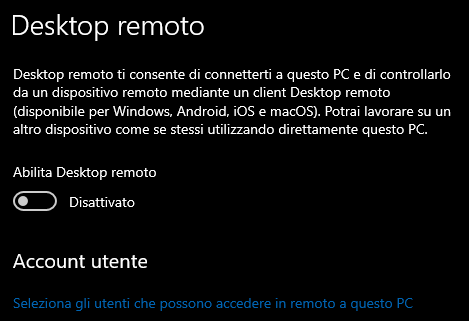
È disponibile anche un app nel Microsoft Store per accedere a PC remoti che eseguono Windows Professional, Enterprise e Windows Server. Unico vincolo è che il PC che riceve la connessione RDP deve utilizzare Windows Professional, Enterprise, Education o Windows Server. Windows Home può funzionare come client, ma non come host RDP.
Perché utilizzare l’assistenza remota
L’assistenza remota è utile per poter collegarsi ad un PC al quale non possiamo accedere fisicamente. Ovviamente condizione essenziale è che il PC remoto sia attivo lo stesso programma che andremo ad utilizzare per l’assistenza.
Ecco alcuni ambiti dove è utile un collegamento remoto.
- Nello Smart Working o lavoro agile a distanza. Lavorare sul proprio PC anche se non si è presenti in ufficio.
- Nell’assistenza software a PC fuori dalla nostra sede. Assistere tecnicamente un utente per problemi risolvibili senza senza doversi recare presso la sede del cliente.
- Per aiutare un amico che non riesce ad utilizzare funzionalità del PC.
- Per la connessione remota ad un server non presidiato.
Nel prossimo paragrafo propongo alcuni programmi utili allo scopo compreso il già citato Teamviewer.
Programmi per il desktop remoto
In questo paragrafo una panoramica “allargata” a vari programmi per l’assistenza remota da PC.
Ammyy Admin
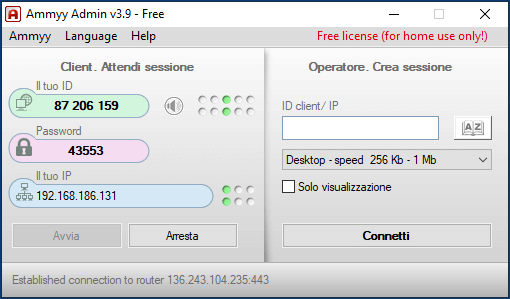
Con Ammyy Admin è possibile condividere un desktop remoto o controllare un server via internet in modo facile. A prescindere da dove ti trovi, Ammyy Admin rende facile e soprattutto sicuro accedere rapidamente a un desktop remoto nel giro di pochi secondi. Basta scaricare il software, comunicare un ID univoco e la connessione è avviata. La pagina del sito è in italiano. Non è possibile scaricare il software con Chrome e Firefox ma solo con Microsoft Explorer, Edge ed Opera. Richiede privilegi di amministratore. Il programma non è aggiornato da tempo.
Giudizio: 3/5
Lingua: ENG
Software portatile: si
Sistemi operativi: Windows 7 8.1 10
Licenza: freeware (gratis per uso non commerciale)
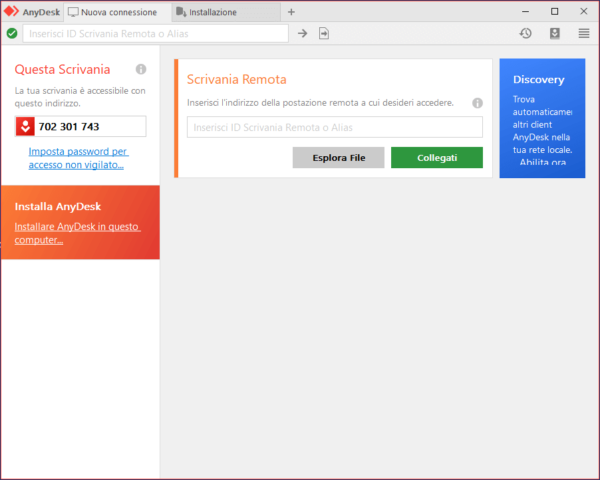
AnyDesk è un programma commerciale per il desktop remoto multi-piattaforma. Il programma fornisce accesso ai PC che eseguono l’applicazione host. Il software è disponibile per i sistemi Windows, Linux, Free BSD, Mac OS, iOS e Android.
Alcune funzionalità:
– Condivisione sessioni di lavoro, desktop e documenti.
– Trasferimento file.
– Personalizzazione interfaccia con il proprio logo.
– Programma leggero che non richiede installazione o privilegi di amministratore.
Gratuito solo per uso personale oppure con piani di abbonamento mensili.
Giudizio: 4/5
Lingua: ITA
Software portatile: si
Sistemi operativi: FreeBSD – Linux – MacOs – Windows
Licenza: freeware (gratis per uso personale e a pagamento)
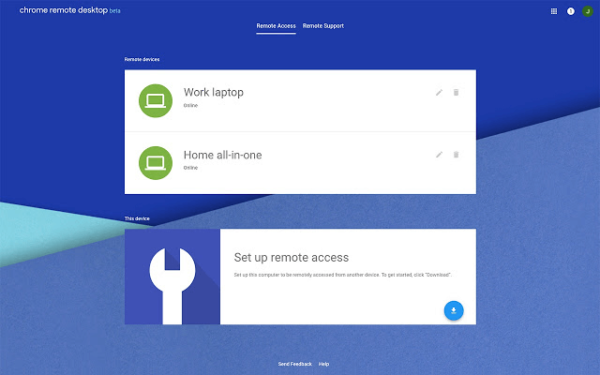
Chrome Remote Desktop consente agli utenti di accedere in remoto a un altro computer tramite il browser Chrome o un Chromebook. Tramite questa applicazione, i computer sono disponibili per l’utilizzo di supporto remoto oppure per l’accesso sempre da remoto alle applicazioni e ai file. Tutte le connessioni sono completamente protette.
Chrome Remote Desktop è multi-piattaforma. Puoi fornire assistenza remota a utenti Windows, Mac e Linux o accedere a desktop Windows (XP e versioni successive) e Mac (OS X 10.6 e versioni successive) in qualsiasi momento, utilizzando il browser Chrome, praticamente su qualsiasi dispositivo. A livello professionale e rispetto ad altri concorrenti non offre molte funzionalità oltre alla semplice condivisione di PC. E’ utile distinguere tra “assistenza occasionale” tramite codice e “accesso remoto permanente” tramite PIN. La procedura ufficiale prevede infatti modalità separate per supporto e accesso remoto non presidiato.
Disponibile sul Web, su Android e su iOS. Richiede un account Google.
Giudizio: 3/5
Lingua: ENG
Software portatile: n/d
Sistemi operativi: Linux – MacOs – Windows
Licenza: freeware (gratis)
HopToDesk è un software gratuito di desktop remoto e condivisione dello schermo, nato come alternativa open source a soluzioni commerciali note come TeamViewer o AnyDesk.
Caratteristiche e punti di forza principali:
• Sicurezza e Privacy (Crittografia End-to-End): Tutto il traffico della sessione (condivisione dello schermo, input da tastiera/mouse, chat e trasferimento dati) è protetto da cifratura end-to-end. I server di HopToDesk non possono accedere alle sessioni o ai dati trasmessi, garantendo la totale riservatezza.
• Completamente Gratuito: A differenza di altri strumenti che limitano l’uso o richiedono licenze aziendali, HopToDesk è completamente gratuito sia per uso personale che commerciale, senza limiti di tempo.
• Funzionalità integrate: Controllo Remoto e Condivisione Schermo: Per accedere al PC da remoto o fornire supporto tecnico rapido.
• Trasferimento File: Modulo per scambiare documenti e file tra i dispositivi connessi.
• Live Chat e Appunti Condivisi: Chat integrata per comunicare con l’utente remoto e sincronizzazione degli appunti (copia/incolla).
• Accesso non presidiato e Sicurezza avanzata: Supporta l’accesso senza presenza dell’utente (Unattended Access), l’autenticazione a due fattori (2FA), Wake-On-LAN, whitelist IP e connessioni proxy SOCKS.
• Semplicità d’uso e Flessibilità: Non richiede modifiche o configurazioni avanzate su router o firewall (come il port forwarding).
Su Windows può essere eseguito direttamente in modalità portatile (senza installazione né diritti di amministratore) oppure installato nel sistema per un utilizzo permanente.
Giudizio: 4/5
Lingua: ENG
Software portatile: si
Sistemi operativi: Linux – MacOs – Windows
Licenza: freeware (gratis)
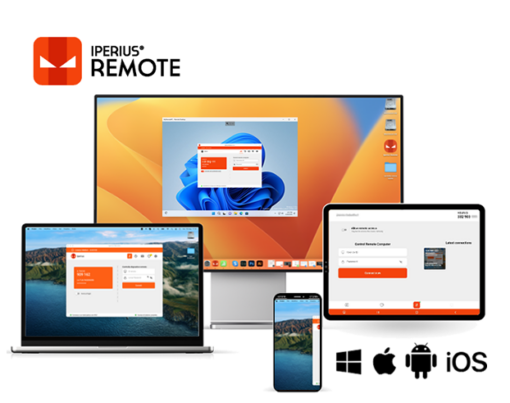
Iperiosremote è un software di collegamento remoto gratuito, controllo remoto pc e server, supporto remoto e smart working. È possibile accedere a qualsiasi computer collegato a internet in maniera semplice e rapida. Puoi lavorare in locale su computer remoti, puoi trasferire file e creare chat. È un Remote Desktop completo che ti aiuta a fornire assistenza ai tuoi utenti/clienti. Puoi usare Iperius Remote Free senza problemi per scopi personali e non commerciali. Se se vuoi caratteristiche avanzate puoi passare alle versioni professionali a costi contenuti. Potrai aprire più connessioni e disporre di funzionalità che ti consentiranno di migliorare notevolmente il tuo lavoro. Disponibile in versione app per tablet e smartphone.
Giudizio: 4/5
Lingua: ENG
Software portatile: n/d
Sistemi operativi: Android – iOs – Windows
Licenza: freeware (gratis per uso personale)
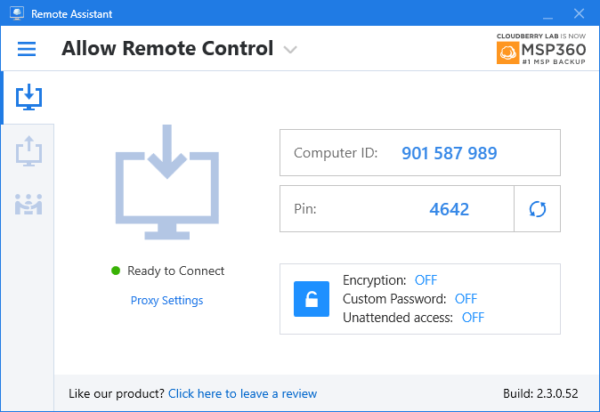
CloudBerry Remote Assistant è un software Windows per il controllo remoto e la condivisione desktop.
La soluzione è progettata per accedere e controllare in modo rapido e sicuro un computer desktop o server remoto su Internet.
Caratteristiche principali:
• Accesso remoto al desktop. Accedi e controlla un desktop remoto o un server su Internet.
• Connessione crittografata. Tutte le comunicazioni con desktop remoto passano attraverso la connessione crittografata SSL.
• Testo e chat vocale. Puoi utilizzare Remote Assistant come strumento gratuito per la comunicazione vocale e di testo su Internet.
• Chat vocale. Puoi utilizzare Remote Assistant come strumento gratuito per la comunicazione vocale su Internet.
• Compatibile con le seguenti versioni: Windows Server 2008/2012/2016, Windows Server 2008/2012 R2, Windows 7/8/10.
Il download richiede l’inserimenti in un apposito form del nome, cognome e mail.
Giudizio: 4/5
Lingua: ENG
Software portatile: n/d
Sistemi operativi: iOs – Linux – MacOs – Windows
Licenza: freeware (gratis per uso personale fino a 5 device)
Rustdesk
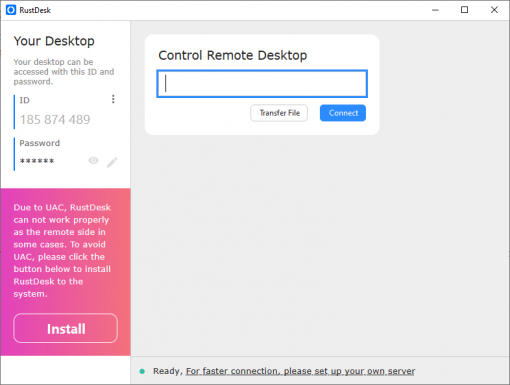
Un software per connettersi con desktop remoto scritto in Rust e rilasciato con licenza open source. Non ha bisogno di nessuna configurazione e si pone come alternativa a TeamViewer ed AnyDesk. Con Rustdesk hai il pieno controllo dei tuoi dati, senza preoccupazioni per la sicurezza. Puoi utilizzare il nostro server rendezvous/relay, o self-hosting, o scrivere il tuo rendezvous/relay server. Scaricato e scompattato l’archivio in formato .ZIP vi ritroverete un file eseguibile. Puoi scegliere se installare il tool (accept and install) o se eseguirlo senza installazione (run whitout install). Disponibile anche in versione completamente portatile e compatibile con vari sistemi operativi. Il backend OSS self-hosted è gratuito e open source, mentre RustDesk Server Pro include funzioni commerciali e piani a pagamento.
Giudizio: 4/5
Lingua: ENG
Software portatile: si
Sistemi operativi: Android – iOs – Linux – MacOs – Windows
Licenza: open source (gratis)
Supremo
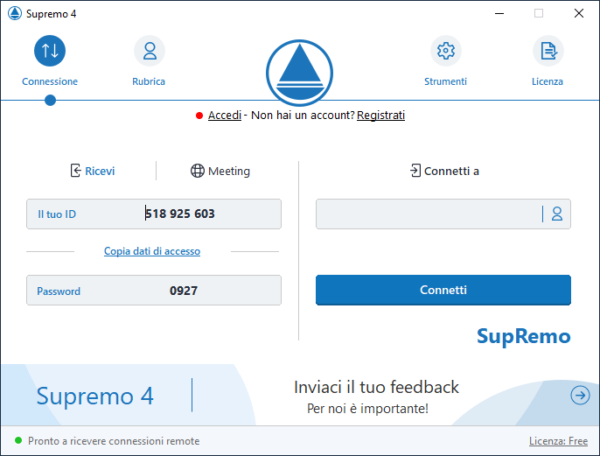
SupRemo è un programma per connettersi e controllare a distanza con PC e server, gratuito per uso non commerciale. SupRemo è utile per effettuare sessioni di teleassistenza da parte di tecnici e sistemisti ai PC dei propri clienti. E’ disponibile per vari sistemi operativi e tra le varie caratteristiche abbiamo la connessione a distanza a PC non presidiati ovvero senza la presenza in loco di un operatore.
Alcune funzionalità di SupRemo:
- Possibilità di connessione di più utenti ad un singolo PC remoto.
- Condivisione dello schermo per riunioni o per eseguire corsi online per meeting.
- Trasferimento file e cartelle utilizzando il File Manager integrato o con la funzionalità Drag & Drop in entrambe le direzioni.
- Sicurezza e protezione tramite algoritmo cifrato e password.
- Chat integrata e supporto clienti in italiano.
- Nessuna installazione e nessuna configurazione di router o firewall.
- Disponibili report per il monitoraggio delle connessioni.
Trovi una recensione dettagliata nell’articolo Assistenza remota con SupRemo software.
Supremo è gratuito solo per uso personale mentre per un uso commerciale sono disponibili abbonamenti trimestrali o annuali.
Giudizio: 4,5/5
Lingua: ITA
Programma portatile: si
Sistemi operativi: Windows MacOS, Linux (utilizzando Wine)
Licenza: Gratis solo per uso personale non commerciale.
Teamviewer
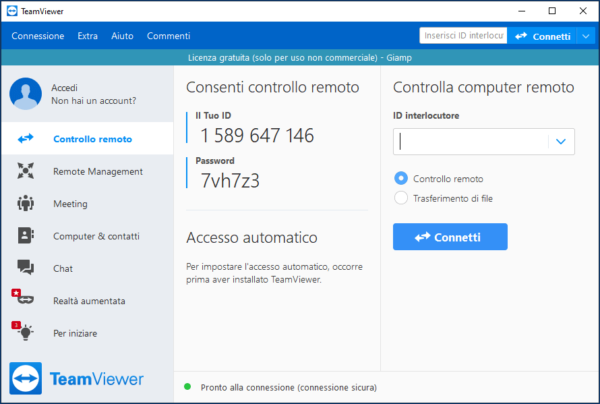
Teamviewer è il software dal quale sono partito per costruire questo post con lo scopo di trovare validi competitor alle sue note funzionalità. È tra i più conosciuti software per il controllo e supporto a computer da remoto. Facile da usare, non richiede installazione. Basta avviare il programma su entrambi i PC e condividere i dati di collegamento. Ti da la possibilità di gestire meeting e realtà aumentata. Gratuito per un utilizzo esclusivamente personale. Disponibili piani annuali a pagamento per aziende e professionisti. In fase di installazione è possibile scegliere se utilizzare l’applicazione come software portatile.
Giudizio: 4,5/5
Lingua: ITA
Software portatile: n/d
Sistemi operativi: Windows 7 10
Licenza: freeware (gratis per uso personale e a pagamento per uso commerciale)
Ultraviewer
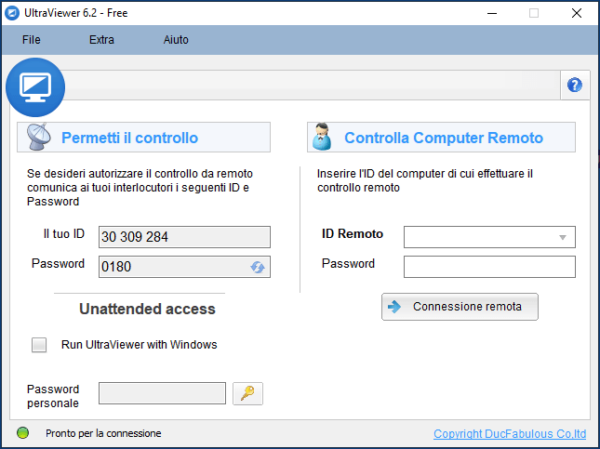
UltraViewer è un software che ti aiuta a controllare a distanza il computer del tuo cliente per supportarlo come se fossi seduto davanti allo schermo. Al momento il software è gratuito sia per uso personale che commerciale. È utilizzabile anche senza installazione, in versione portatile. E’ facile da utilizzare, occorre scaricare su entrambi i PC il medesimo software, avviarlo e condividere i codici e password per il collegamento. Anche se il programma ha una versione portatile, per essere avviato richiede privilegi di amministratore per installare dei componenti per il suo funzionamento. Resta comunque un programma valido.
UltraVNC richiede normalmente un server VNC sul computer remoto e un client sul computer dell’operatore. Se usato su Internet, richiede particolare attenzione a firewall, autenticazione, cifratura e, preferibilmente, VPN o tunnel sicuri.
Giudizio: 3,5/5
Lingua: ENG
Software portatile: si
Sistemi operativi: Windows 7 8.1 10
Licenza: freeware (gratis)
UltraVNC
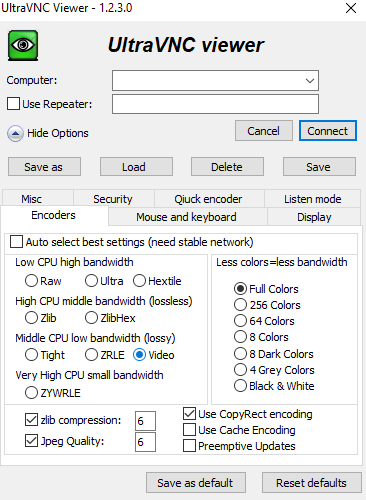
Ultra VNC è un potente, facile da usare e gratuito software di accesso remoto al PC. Può visualizzare lo schermo di un altro computer (via Internet o rete) sul proprio schermo. Il programma consente di utilizzare il mouse e la tastiera per controllare l’altro PC da remoto. Significa che puoi lavorare su un computer remoto, come se fossi seduto di fronte ad esso.
VNC, il protocollo Remote Frame Buffer (RFB) consente a un desktop di essere visualizzato e controllato da remoto su Internet. Un server VNC deve essere eseguito sul computer che condivide il desktop, un client VNC deve essere eseguito sul computer che accederà al desktop condiviso.
Giudizio: 3,5/5
Lingua: ENG
Software portatile: n/d
Sistemi operativi: Windows 7 8.1 10
Licenza: Open source (gratis)
Conclusione
Come abbiamo visto, le alternative a TeamViewer sono numerose e possono soddisfare esigenze molto diverse: dall’assistenza occasionale tramite un semplice codice, fino all’accesso permanente a computer e server. AnyDesk, Supremo e Chrome Remote Desktop sono soluzioni pratiche per interventi rapidi, mentre RustDesk e UltraVNC possono essere interessanti per chi desidera maggiore controllo sull’infrastruttura o una soluzione self-hosted. Prima di scegliere, è comunque importante valutare i sistemi operativi supportati, le funzioni disponibili, i costi per l’uso commerciale e le caratteristiche di sicurezza, come autenticazione a più fattori, cifratura e gestione degli accessi. La soluzione migliore, quindi, non è necessariamente quella più conosciuta, ma quella più adatta al tipo di assistenza da fornire e al livello di controllo richiesto.
Altre risorse nel weblezionate dal web
■ Alternative a TeamViewer (Ionos.it)
■ Come usare Desktop remoto con Window 10 pro (Support.Microsoft)
■ Splashtop vs Teamviewer vs Chrome Remote Desktop: what’s the best remote desktop software for business? (Techradar.com)
■ MeshCentral: la piattaforma di assistenza remota self-hosted by Assistenzasistemi.it